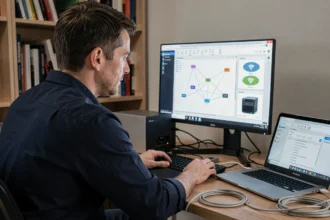


Transférer un dossier complet, et non une poignée de fichiers isolés, pose des problèmes que la plupart des guides escamotent : conservation de l’arborescence, gestion des métadonnées, limites de taille par méthode et risques d’accès non autorisé. Nous détaillons ici les points techniques qui conditionnent la réussite d’un transfert de dossier, quel que soit le couple d’appareils concerné.
Mode USB et câbles : la première cause d’échec d’un transfert de dossier
Un câble USB branché ne signifie pas qu’un transfert est possible. Certains câbles ne transportent que l’énergie, sans ligne de données. Avant de copier un dossier volumineux, nous recommandons de tester avec un fichier unique de quelques Ko.
A voir aussi : Quelle est l'utilité de la barre d'état ?
Sur Android, le smartphone doit être déverrouillé et le mode Transfert de fichiers (MTP) sélectionné manuellement dans la notification USB. Par défaut, beaucoup de terminaux se connectent en mode « Charge uniquement ».
Ce réglage a aussi une dimension sécurité. Sur certains appareils Android, le mode USB par défaut peut être configuré pour autoriser automatiquement le transfert de données. Ne jamais activer cette option sur un poste inconnu, car un ordinateur tiers pourrait alors accéder à l’intégralité du contenu du téléphone sans confirmation supplémentaire.
A voir aussi : Comment faire pour convertir un fichier ?
- Vérifier que le câble est certifié pour le transfert de données (mention « data » ou « sync » sur l’emballage), pas uniquement pour la charge.
- Déverrouiller l’écran du mobile et sélectionner explicitement le mode MTP avant toute opération de copie.
- Tester avec un fichier léger : si l’explorateur de l’ordinateur n’affiche aucun dossier, le câble ou le mode est en cause.
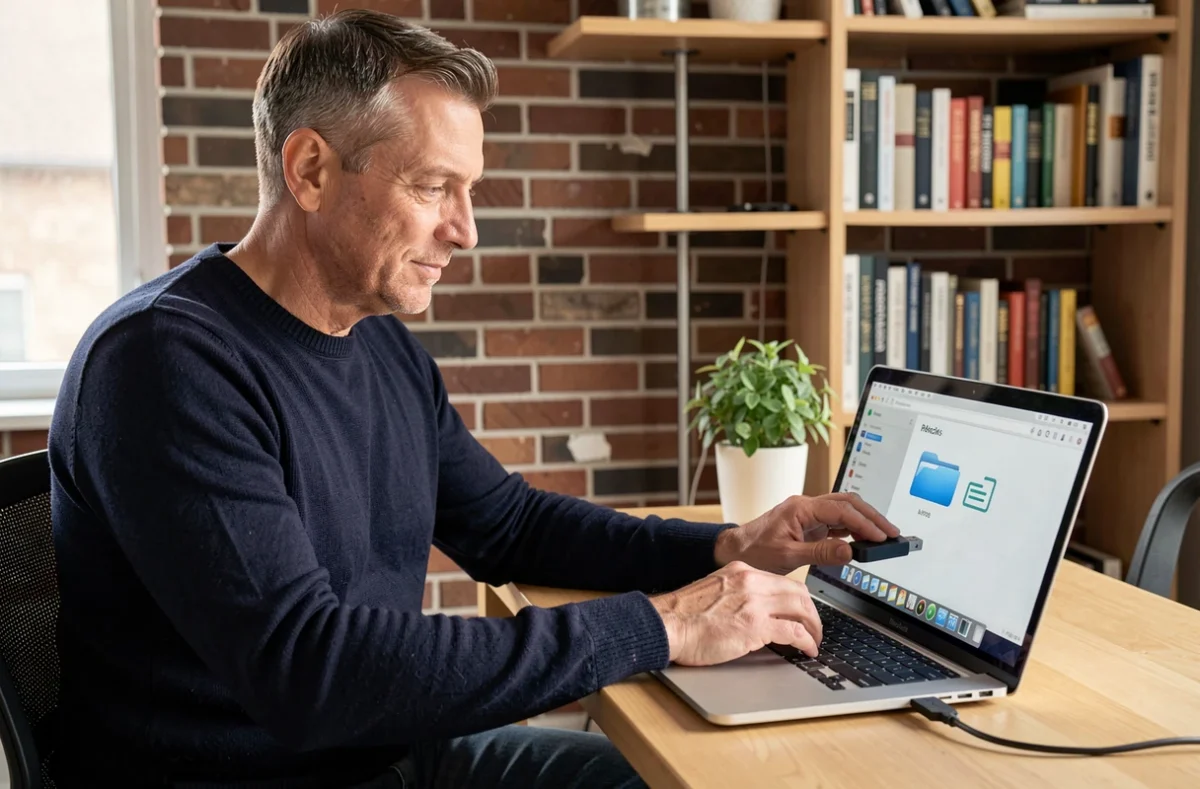
Transférer un dossier entre deux ordinateurs via le réseau local
Le partage réseau reste la méthode la plus fiable pour déplacer un dossier entier entre deux PC sous Windows ou entre un PC et un Mac, à condition que les deux machines soient sur le même réseau.
Partage SMB sous Windows
Clic droit sur le dossier, « Propriétés », onglet « Partage ». Attribuer des permissions en lecture ou lecture/écriture selon le besoin. Sur la machine distante, accéder au dossier via l’emplacement réseau (\\NOM-PC\NomDuDossier). L’arborescence interne du dossier est conservée telle quelle.
Un point souvent négligé : le pare-feu doit autoriser le protocole SMB sur le port 445. Sans cette règle, la découverte réseau fonctionne mais la copie échoue silencieusement ou s’interrompt à mi-parcours.
AirDrop et Nearby Share
AirDrop (Apple) et Nearby Share (Android, Windows) utilisent le Bluetooth pour l’appairage puis le Wi-Fi direct pour le transfert. Ces protocoles gèrent nativement les dossiers compressés, mais pas toujours les dossiers non archivés contenant des sous-dossiers profonds. Pour un dossier complexe, compresser en ZIP avant envoi évite les fichiers manquants à l’arrivée.
Copier un dossier vers le cloud sans perdre l’arborescence
Google Drive, OneDrive et Dropbox permettent tous de synchroniser un dossier local vers le cloud. La nuance technique porte sur la manière dont chaque service traite la structure interne.
OneDrive et Dropbox, via leurs applications de bureau, reproduisent fidèlement l’arborescence du dossier source dans l’emplacement distant. Google Drive, en revanche, convertit par défaut certains formats (documents Office transformés en Google Docs) sauf désactivation explicite dans les paramètres.
Vérifier la correspondance des noms de fichiers après synchronisation : certains caractères spéciaux dans les noms de sous-dossiers (deux-points, barres obliques, astérisques) provoquent des erreurs silencieuses sur Windows alors qu’ils sont acceptés sur macOS.
Envoyer un dossier volumineux à un tiers : chiffrement et durée de conservation
Les services de transfert comme WeTransfer, Smash ou TransferNow répondent à un besoin précis : envoyer un dossier à quelqu’un qui n’a pas accès à votre réseau ni à votre espace cloud.
Chiffrement réel versus chiffrement marketing
La distinction mérite d’être posée clairement. WeTransfer chiffre les fichiers pendant le transport et au repos sur ses serveurs. En revanche, le chiffrement de bout en bout n’est disponible que sur l’offre Enterprise. Dans ce mode, la clé de déchiffrement n’est jamais transmise au fournisseur, mais les aperçus de fichiers et l’analyse antivirus côté serveur deviennent indisponibles.
Pour un usage professionnel impliquant des données sensibles (contrats, dossiers médicaux, pièces comptables), cette différence est déterminante. Un transfert « sécurisé » en offre gratuite signifie que le prestataire peut techniquement accéder au contenu.
Demandes de fichiers et vérification d’identité
Certaines plateformes proposent des liens de dépôt (upload links) permettant à un tiers de vous envoyer un dossier sans créer de compte. Ces demandes de fichiers imposent parfois une vérification d’identité du déposant et une durée de conservation courte, ce qui limite le risque de fuite en cas de lien partagé par erreur.

Transfert de dossier sur mobile Android : les pièges spécifiques
Android gère les dossiers différemment selon qu’on utilise un gestionnaire de fichiers natif ou une application tierce. Le gestionnaire intégré de certains constructeurs ne permet pas de sélectionner un dossier entier pour le partager via une application : il impose de sélectionner les fichiers un par un.
La solution la plus fiable reste de passer par l’application « Fichiers » de Google (Files by Google), qui autorise la sélection et le partage de dossiers complets, y compris vers un appareil proche via Nearby Share.
- Utiliser un adaptateur OTG pour connecter une clé USB directement au téléphone et copier un dossier entier sans passer par le cloud.
- Compresser le dossier en ZIP depuis le mobile avant de l’envoyer par lien, pour préserver la structure interne.
- Vérifier que l’application de transfert accepte les dossiers et pas uniquement les fichiers individuels.
Le transfert d’un dossier ne se résume jamais à un simple glisser-déposer. Le choix de la méthode dépend du volume, du couple d’appareils et du niveau de confidentialité requis. Tester le câble, vérifier le mode de connexion, contrôler l’arborescence à l’arrivée : ces étapes banales sont celles qui évitent les pertes de données et les reprises à zéro.