


Le mode turbo d’un processeur n’est pas un bouton caché qu’on active pour débloquer des performances secrètes. Sur les CPU Intel comme AMD, la fréquence de chaque coeur monte automatiquement en fonction de la charge de travail, de la température et de la consommation électrique. La vraie question n’est donc pas tant « comment activer le turbo » que « pourquoi mon processeur n’atteint-il pas sa fréquence maximale annoncée ».
Turbo Boost et Precision Boost : un fonctionnement automatique souvent mal compris
Intel Turbo Boost et AMD Precision Boost partagent le même principe. Quand un seul coeur est sollicité et que la marge thermique le permet, le processeur dépasse sa fréquence de base pour atteindre une fréquence turbo plus élevée. Ce comportement est géré par le firmware du CPU lui-même, pas par l’utilisateur.
A lire également : Comment diminuer l'utilisation du CPU ?
Sur une puce Intel, la technologie Turbo Boost évalue en permanence la température, le courant consommé et le nombre de coeurs actifs. Si les conditions le permettent, la fréquence grimpe. Dès qu’une limite est atteinte, elle redescend.
Chez AMD, Precision Boost fonctionne de manière similaire, avec une variante plus agressive appelée Precision Boost Overdrive (PBO). PBO repousse les limites de puissance et de courant définies par défaut, mais son efficacité réelle dépend du modèle de processeur, de la carte mère, de la version du BIOS et du refroidissement installé. Augmenter les plafonds ne produit pas systématiquement un gain mesurable.
A lire en complément : Où sont stockées les photos du Photo Booth ?
Vérifier que le turbo CPU n’est pas bridé dans le BIOS
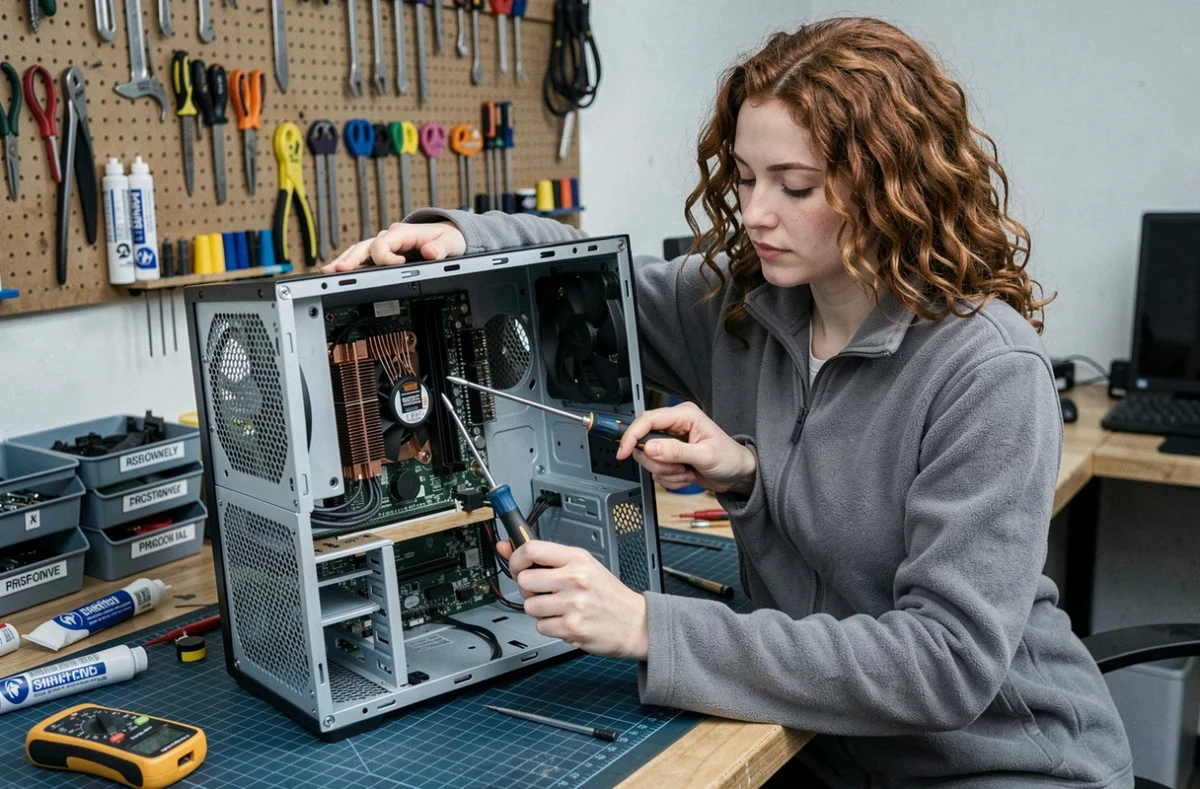
Si votre processeur ne semble jamais dépasser sa fréquence de base, le premier réflexe consiste à vérifier le BIOS/UEFI de la carte mère. Sur certaines machines, le mode turbo peut être désactivé par défaut, notamment sur des configurations orientées serveur ou des PC de bureau d’entreprise.
Accéder au réglage dans le BIOS
Au démarrage, appuyez sur la touche d’accès au BIOS (souvent Suppr, F2 ou F10 selon le fabricant). Cherchez ensuite une section nommée « CPU Configuration » ou « Advanced ». Le réglage s’appelle généralement « Intel Turbo Boost Technology » ou « Core Performance Boost » chez AMD.
- Vérifiez que l’option est bien sur « Enabled » ou « Auto », pas sur « Disabled »
- Cherchez aussi les paramètres de limite de puissance (PL1, PL2 chez Intel) : s’ils sont bridés à des valeurs basses, le turbo sera contraint même s’il est activé
- Sur AMD, l’option PBO se trouve souvent dans un sous-menu dédié « AMD Overclocking » ou « Precision Boost Overdrive »
- Enregistrez les modifications et redémarrez le système pour appliquer les changements
Un point mérite attention : les réglages par défaut des cartes mères ne correspondent pas toujours aux spécifications constructeur. Certaines cartes appliquent des profils agressifs qui dépassent les recommandations Intel ou AMD, d’autres au contraire brident le processeur pour des raisons de stabilité ou de consommation.
Plan d’alimentation Windows : le frein logiciel que beaucoup ignorent
Même avec un BIOS correctement configuré, Windows peut empêcher le processeur d’atteindre sa fréquence turbo. Le plan d’alimentation du système contrôle l’état maximal du processeur, et un profil « Économie d’énergie » plafonne volontairement la fréquence.
Dans les paramètres d’alimentation avancés de Windows 10 ou 11, le réglage « État maximal du processeur » doit être à 100 % pour autoriser le turbo.
Windows 11 propose aussi un mode « Performances adaptées » dans les paramètres d’alimentation, qui privilégie la réactivité du CPU. Pour y accéder, ouvrez Paramètres, puis Système, puis Alimentation, et choisissez le mode approprié. Sur un portable, ce choix augmente la consommation de batterie de façon significative.
Forcer l’état du processeur en ligne de commande
Il est aussi possible de modifier le plan d’alimentation actif via l’invite de commandes avec la commande powercfg. Cette méthode permet de configurer précisément les pourcentages minimum et maximum du processeur pour les modes sur secteur et sur batterie, sans passer par l’interface graphique.
La température : le vrai facteur qui bride la fréquence turbo
Activer le turbo dans le BIOS et configurer Windows ne sert à rien si le processeur atteint sa limite thermique en quelques secondes. Le thermal throttling (réduction de fréquence par surchauffe) est la cause la plus fréquente d’un turbo qui ne tient pas.
Plusieurs situations provoquent ce phénomène :
- De la poussière accumulée dans les ailettes du radiateur ou les ventilateurs, réduisant le flux d’air
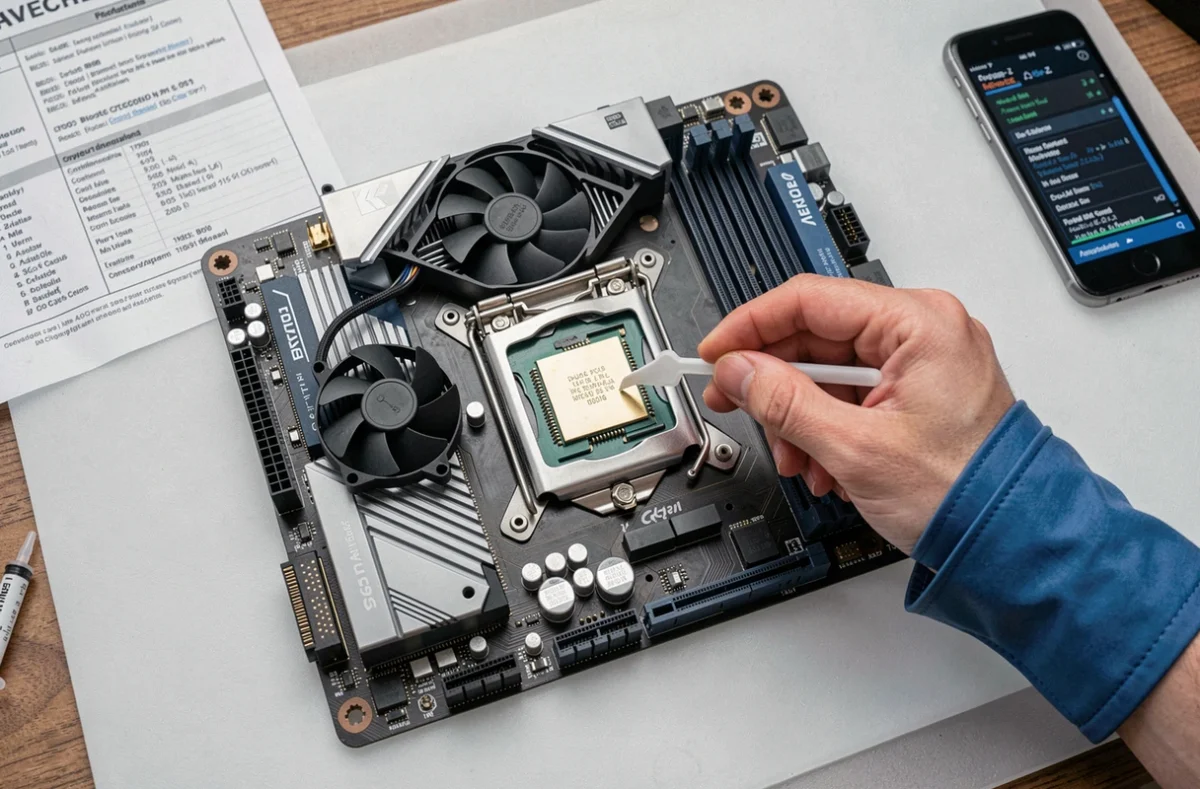
- Une pâte thermique vieillissante entre le processeur et le ventirad, dont la conductivité se dégrade après quelques années
- Un boîtier mal ventilé avec peu de ventilateurs d’extraction, créant une accumulation de chaleur interne
- Sur un portable, le partage du système de refroidissement entre CPU et GPU, qui limite la marge thermique de chacun
Désactiver le turbo pour éviter la surchauffe masque le problème au lieu de le résoudre. Si votre processeur throttle systématiquement, le remplacement de la pâte thermique ou le nettoyage du ventirad sont des interventions plus pertinentes qu’un réglage logiciel.
Faut-il laisser le turbo activé en permanence ?
La question se pose surtout sur les portables, où l’autonomie et le bruit de ventilation entrent en jeu. Le turbo augmente la consommation électrique et la température, ce qui accélère le cycle de décharge de la batterie et sollicite davantage les ventilateurs.
Sur un PC de bureau correctement refroidi, laisser le turbo actif en permanence ne pose pas de problème de fiabilité. Le processeur gère lui-même la montée en fréquence selon la charge : en veille ou en navigation web, la fréquence redescend naturellement.
En revanche, sur un ordinateur portable utilisé sur batterie, passer l’état maximal du processeur à 99 % dans le plan d’alimentation désactive le turbo tout en conservant la fréquence de base. C’est un compromis efficace entre autonomie et performances suffisantes pour des tâches courantes.
Le mode turbo n’est donc pas un levier magique. C’est un mécanisme déjà actif sur la plupart des machines, dont le plein potentiel dépend surtout de la qualité du refroidissement et de la cohérence entre les réglages BIOS, le plan d’alimentation et les contraintes physiques du système.