


La barre d’état reste l’un des composants d’interface les plus sous-estimés en développement logiciel et mobile. Elle remplit un rôle précis : exposer en permanence un contexte système sans interrompre l’utilisateur. Avec l’arrivée de l’affichage edge-to-edge sur Android et les évolutions des guidelines Windows, son utilité a changé de nature. Elle n’est plus une simple zone de texte passif, mais une contrainte de mise en page qui conditionne la lisibilité de toute l’interface.
Barre d’état transparente et edge-to-edge : ce qui change pour les développeurs
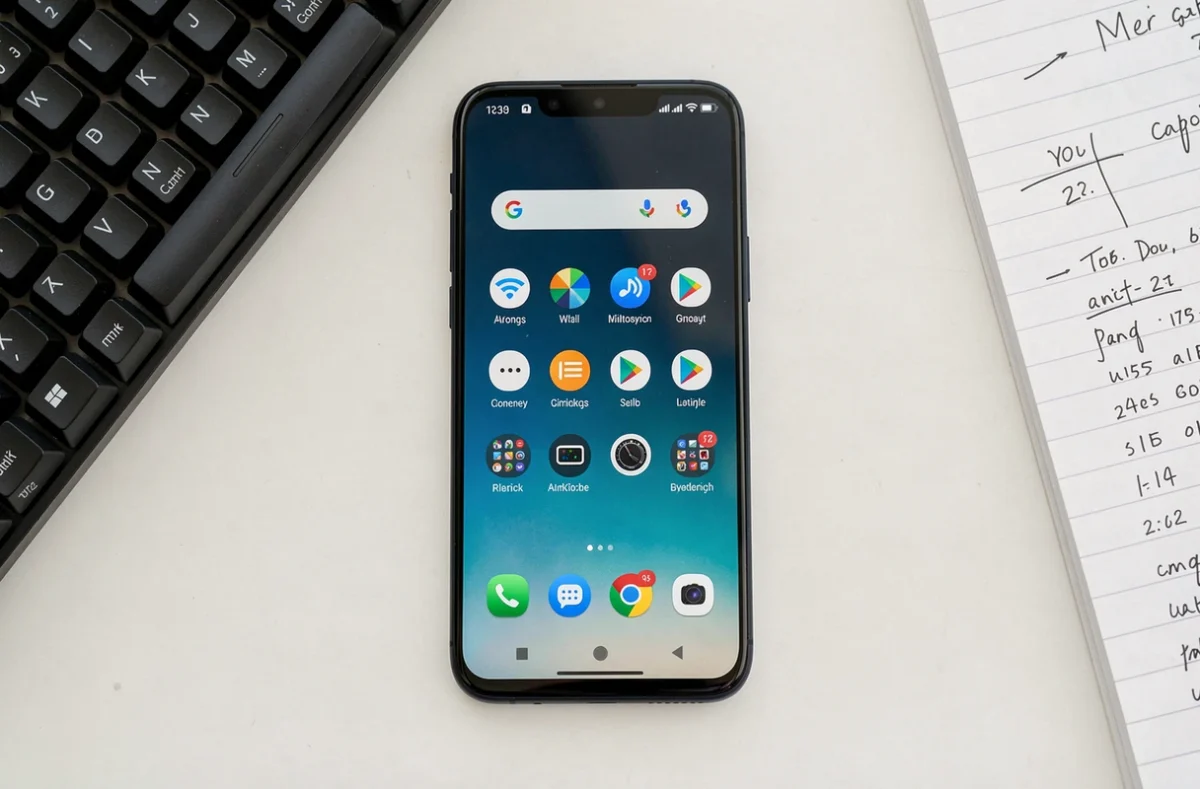
Depuis que les applications Android ciblant les API récentes adoptent par défaut un affichage edge-to-edge, la barre d’état n’est plus une zone réservée. Le contenu de l’application peut défiler derrière elle. Cette transparence impose aux développeurs de gérer explicitement les window insets pour éviter qu’un titre, un bouton ou le premier élément d’une liste ne se retrouve masqué sous les icônes système.
Lire également : Comment voir le contenu d'un fichier sans l'ouvrir ?
Nous observons régulièrement des régressions visuelles sur ce point. Un bouton de validation calé en haut d’un écran devient inaccessible si le padding système n’est pas recalculé. Les tests doivent couvrir plusieurs configurations : découpes d’écran (notch, poinçon), rotation portrait/paysage, navigation gestuelle et navigation à trois boutons. Chacune modifie l’espace réellement disponible au-dessus du contenu.
Le problème s’étend au contraste. Lorsque la barre d’état est transparente, une icône blanche (batterie, signal réseau) posée sur une image claire devient illisible. L’interface doit vérifier séparément les thèmes clair et sombre, et parfois forcer la couleur des icônes système via l’API pour garantir un contraste suffisant.
A voir aussi : Quels sont deux exemples d’automatisation ?

Informations affichées par la barre d’état : bien plus qu’une horloge
Sur un appareil mobile, la barre d’état concentre en quelques pixels une densité d’information rarement égalée dans le reste de l’interface. Signal réseau, type de connexion (4G, 5G, Wi-Fi), niveau de batterie, mode silencieux, GPS actif, alarme programmée : chaque icône synthétise un état système complet.
Sur un système d’exploitation de bureau, la barre d’état d’une fenêtre primaire affiche des données contextuelles liées à l’application active. Dans un éditeur de texte, elle indique le numéro de ligne, l’encodage, le mode d’insertion. Dans un tableur, elle peut résumer une sélection (somme, moyenne, nombre de cellules). Ces informations ne justifient pas une boîte de dialogue : elles relèvent du feedback passif permanent.
Tâches en arrière-plan et indicateurs de progression
La barre d’état sert aussi à signaler des processus longs sans bloquer l’interaction. Impression, téléchargement, analyse de fichiers : un indicateur de progression intégré à la barre d’état informe l’utilisateur sans fenêtre modale. Ce choix de conception réduit les interruptions et maintient le flux de travail.
Sur mobile, les notifications persistantes dans la barre d’état remplissent un rôle similaire. Un téléchargement en cours, un partage de connexion actif ou une navigation GPS se matérialisent par une icône visible en permanence.
Accessibilité et barre d’état : exposer les messages de statut aux lecteurs d’écran
Un aspect que les articles grand public ignorent presque systématiquement : l’information d’état doit rester compréhensible sans perception visuelle. Sur le web, les messages de réussite, d’erreur ou de progression qui apparaissent dynamiquement (sans déplacer le focus) doivent être exposés comme messages de statut via une région dynamique ARIA ou un mécanisme équivalent.
Sans cette implémentation, un lecteur d’écran ne détecte pas qu’un formulaire a été envoyé avec succès ou qu’une erreur de validation bloque la soumission. La barre d’état d’une application de bureau, elle, est généralement lue par les technologies d’assistance, à condition que le texte soit exposé dans l’arbre d’accessibilité du contrôle.
Nous recommandons de tester chaque message de statut avec au moins un lecteur d’écran (NVDA, TalkBack, VoiceOver) avant mise en production. Un indicateur visuel seul ne suffit pas à couvrir les obligations d’accessibilité.
Barre d’état sur Windows : quand la supprimer et quand la conserver
La documentation de conception Windows pose un critère clair : si l’état affiché n’est pertinent que lorsque l’utilisateur effectue une action spécifique, la barre d’état n’est pas le bon emplacement. Elle convient aux informations persistantes et peu urgentes, pas aux alertes nécessitant une réaction immédiate.
Plusieurs cas de figure justifient sa présence :
- L’application affiche des coordonnées, des dimensions ou des métriques qui changent en continu (éditeur graphique, SIG, tableur).
- Des tâches en arrière-plan (impression, indexation, synchronisation) doivent rester visibles sans interrompre le travail en cours.
- L’état du clavier ou du document (mode insertion/remplacement, encodage, langue) influence la saisie en cours.
En revanche, une application mono-tâche avec peu d’états à communiquer peut s’en passer. Une barre d’état vide est pire qu’une barre d’état absente : elle consomme de l’espace vertical sans contrepartie informationnelle.
Découpage multi-parties et owner-draw
Sur Windows, la barre d’état peut être segmentée en plusieurs parties, chacune affichant un type d’information distinct. Ce découpage repose sur des messages système qui définissent la largeur de chaque segment. Le mode owner-draw permet au développeur de dessiner lui-même le contenu d’une partie (icône personnalisée, jauge, indicateur coloré), offrant une flexibilité qui dépasse le simple affichage de texte.
Ce mécanisme reste pertinent dans les applications de bureau professionnelles où la densité d’information contextuelle est élevée. Un logiciel de montage vidéo, un IDE ou un outil de CAO exploitent chaque pixel de la barre d’état pour éviter de multiplier les panneaux latéraux.
Bonnes pratiques de conception pour la barre d’état
Quelques principes guident les choix d’implémentation :
- N’afficher que des données dont la valeur change réellement pendant la session. Une information statique appartient aux paramètres, pas à la barre d’état.
- Prévoir un comportement adapté au redimensionnement de la fenêtre : les parties les moins prioritaires disparaissent en premier lorsque la largeur se réduit.
- Sur mobile, limiter les icônes personnalisées dans la barre d’état système pour ne pas saturer un espace partagé avec le système d’exploitation.
- Vérifier le contraste des icônes et du texte dans les deux thèmes (clair et sombre) ainsi que sur les fonds dynamiques.
La barre d’état fonctionne comme un canal de communication secondaire entre le système (ou l’application) et l’utilisateur. Son utilité réside dans sa discrétion : informer sans interrompre. Quand elle impose une gestion technique supplémentaire (insets, contraste, accessibilité), c’est parce que cette discrétion a un coût d’implémentation que trop de projets négligent.