

Le firmware qui lance votre ordinateur avant même que Windows ne se charge détermine une série de possibilités : taille maximale du disque système, nombre de partitions, compatibilité avec le démarrage sécurisé. Savoir si votre PC fonctionne en UEFI ou en Legacy BIOS n’a rien d’anodin, surtout depuis que Windows 11 impose des prérequis stricts sur le mode de démarrage. Deux méthodes rapides suffisent pour trancher, mais leur résultat mérite d’être interprété avec précaution.
Mode BIOS affiché dans msinfo32 : ce que cette ligne vous dit vraiment
La vérification la plus directe passe par l’utilitaire Informations système de Windows. Tapez msinfo32 dans la barre de recherche du menu Démarrer, puis ouvrez l’application. Dans le volet de droite, repérez la ligne « Mode BIOS ». Deux valeurs possibles : UEFI ou Hérité (Legacy en anglais).
A découvrir également : Comment diminuer l'utilisation du CPU ?
Cette information reflète le mode dans lequel Windows a été installé et démarre actuellement. Elle ne décrit pas les capacités complètes du firmware de votre carte mère. Un firmware compatible UEFI peut très bien lancer Windows en mode Legacy si l’installation a été faite sur un disque MBR ou si le module CSM (Compatibility Support Module) est resté actif.
En d’autres termes, lire « Hérité » dans msinfo32 ne signifie pas que votre carte mère est incapable de démarrer en UEFI. Cela signifie que l’installation actuelle de Windows utilise le chemin Legacy. La distinction compte si vous envisagez une conversion vers UEFI sans réinstaller le système.
A lire également : Qu'est-ce que le Wi-Fi legacy ?

Vérifier le schéma de partition : GPT ou MBR sur le disque système
Le mode de démarrage et le schéma de partition du disque système sont liés. Un démarrage UEFI repose sur une table de partition GPT, tandis qu’un démarrage Legacy utilise le schéma MBR. Vérifier ce point confirme ou complète ce que msinfo32 affiche.
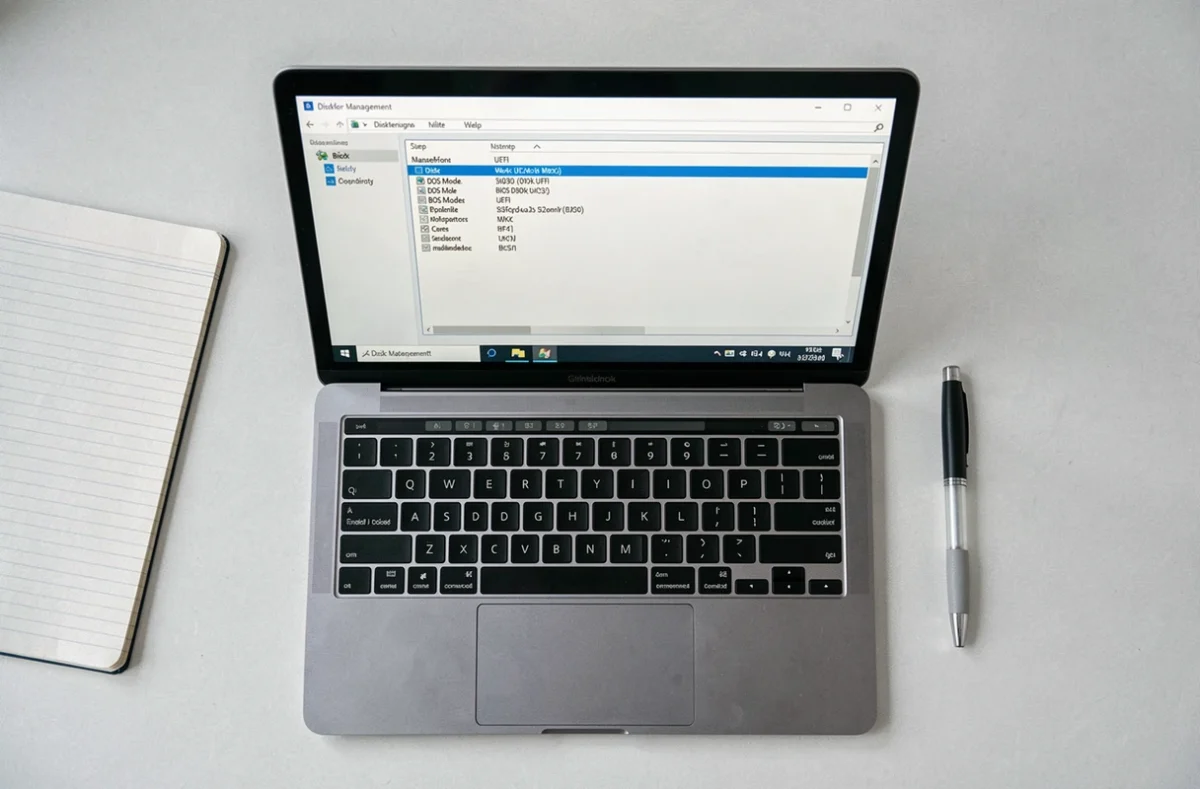
Ouvrez l’outil Gestion des disques (clic droit sur le menu Démarrer, puis « Gestion des disques »). Faites un clic droit sur le disque où Windows est installé (généralement Disque 0), puis sélectionnez Propriétés. Dans l’onglet Volumes, la ligne « Style de partition » indique soit Table de partition GUID (GPT), soit Secteur de démarrage principal (MBR).
- GPT + mode BIOS UEFI dans msinfo32 : votre installation Windows fonctionne bien en UEFI.
- MBR + mode BIOS Hérité : votre système démarre en Legacy, même si le firmware supporte peut-être UEFI.
- GPT + mode Hérité (rare mais possible avec CSM actif) : situation incohérente qui peut provoquer des problèmes de démarrage.
Cette double vérification prend moins d’une minute et donne une image fiable du mode de fonctionnement réel de votre machine.
Fichier setupact.log : une troisième piste sous Windows
Une méthode moins connue consiste à consulter le fichier journal de démarrage de Windows. Naviguez vers C:\Windows\Panther\setupact.log et ouvrez-le avec le Bloc-notes. Recherchez (Ctrl+F) la chaîne « Detected Boot Environment ». La ligne affichera soit EFI, soit BIOS.
Ce fichier est généré lors de l’installation ou de la mise à niveau de Windows. Sur un système qui n’a pas été récemment mis à jour, il peut refléter un état ancien. Pour cette raison, msinfo32 reste la source la plus fiable au quotidien, et setupact.log sert surtout de confirmation dans un contexte de dépannage.
Conversion Legacy vers UEFI : pourquoi ce n’est pas un simple clic
Constater que votre PC démarre en Legacy alors que vous souhaitez passer en UEFI (notamment pour répondre aux exigences de Windows 11) ouvre un chantier en plusieurs étapes. L’outil Microsoft MBR2GPT permet de convertir le schéma de partition de MBR vers GPT sans perte de données, mais cette conversion seule ne suffit pas.
Après l’exécution de MBR2GPT, il faut redémarrer dans le firmware de la carte mère et modifier deux paramètres : sélectionner UEFI comme mode de démarrage et désactiver le CSM. Omettre cette étape peut provoquer un écran noir au redémarrage, le système cherchant à démarrer en Legacy sur un disque désormais formaté en GPT.
Sur certaines machines, l’option Secure Boot reste grisée tant que le CSM est actif. Il faut d’abord désactiver le support Legacy, puis, dans certains cas, restaurer les clés Secure Boot par défaut depuis le firmware avant de pouvoir activer le démarrage sécurisé. Cet enchaînement précis de manipulations est rarement détaillé, ce qui explique une partie des échecs rapportés lors de tentatives de conversion.
UEFI et Secure Boot : deux vérifications distinctes
Un point de confusion fréquent : démarrer en mode UEFI ne signifie pas automatiquement que Secure Boot est activé. Un ordinateur peut fonctionner en UEFI avec Secure Boot désactivé. Pour Windows 11, Microsoft exige un firmware compatible Secure Boot ainsi que TPM 2.0, mais la simple présence du mode UEFI ne coche pas toutes les cases.
Vérifiez l’état de Secure Boot dans msinfo32, à la ligne « État du démarrage sécurisé ». Les valeurs possibles sont Activé, Désactivé ou Non pris en charge. Si la ligne affiche « Non pris en charge », le firmware lui-même ne gère pas cette fonctionnalité, ce qui complique une éventuelle mise à niveau vers Windows 11 par les voies officielles.
- Mode BIOS : UEFI + Secure Boot : Activé + TPM 2.0 présent : toutes les conditions firmware de Windows 11 sont remplies.
- Mode BIOS : UEFI + Secure Boot : Désactivé : le mode de démarrage est correct, mais Secure Boot doit encore être activé dans le firmware.
- Mode BIOS : Hérité : la conversion MBR vers GPT et le passage en UEFI sont nécessaires avant toute activation de Secure Boot.
La vérification du mode BIOS prend quelques secondes avec msinfo32. L’interpréter correctement, en distinguant le mode de démarrage actuel des capacités réelles du firmware, demande un peu plus d’attention. Avant toute conversion ou mise à niveau système, croisez msinfo32 avec le schéma de partition du disque pour éviter les mauvaises surprises au redémarrage.