


La compatibilité Windows 7 d’un ancien logiciel se règle dans les propriétés de son exécutable : un clic droit, l’onglet Compatibilité, et Windows 10 ou 11 présente le programme comme s’il tournait sous Windows 7. Quand ce réglage ne suffit pas, il reste à ajouter les composants manquants, puis à passer par une machine virtuelle.
Ce que le mode de compatibilité Windows 7 change vraiment
Le mode de compatibilité annonce au programme une ancienne version du système et applique des correctifs ciblés, par exemple sur les droits d’accès ou l’affichage. Il ne transforme pas Windows 11 en Windows 7.
A voir aussi : Quelle est la fabrique de formats pour Windows 7 ?
Le mode de compatibilité n’émule ni pilote ni application 16 bits. Il convient donc à un programme presque fonctionnel : il s’installe mais se ferme au lancement, ou il s’ouvre avec une fenêtre mal dimensionnée.
Activer la compatibilité Windows 7 dans les propriétés du programme
Faites un clic droit sur l’exécutable (le fichier .exe ou son raccourci), choisissez Propriétés, puis ouvrez l’onglet Compatibilité. Cochez la case d’exécution en mode de compatibilité et sélectionnez Windows 7 dans la liste.
A découvrir également : Classement des 9 meilleures entreprises de dépannage informatique dans l'Oise
L’onglet propose aussi des réglages d’affichage pour les vieux programmes mal à l’aise avec les écrans actuels : couleurs réduites, résolution réduite, mise à l’échelle haute résolution. Une option permet d’exécuter le programme en administrateur, utile quand il écrit dans des dossiers que Windows protège aujourd’hui. Le réglage s’applique à votre compte, ou à tous les utilisateurs du PC en passant par le bouton dédié.
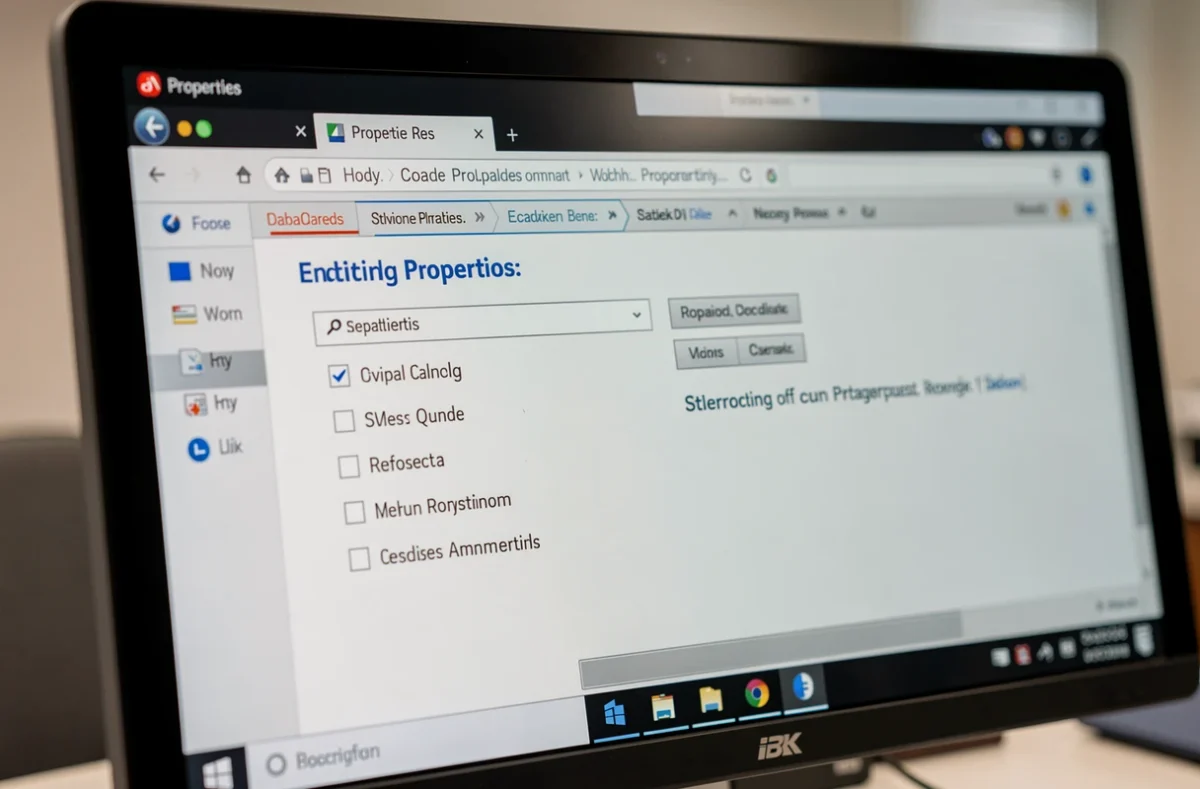
Procédez par essais : changez un réglage à la fois, lancez le programme, puis revenez en arrière si rien ne change. Cela évite de cumuler des options dont on ne sait plus laquelle a fait la différence.
Laisser Windows proposer des réglages
Windows embarque un utilitaire de résolution des problèmes de compatibilité des programmes. Sous Windows 11, il se trouve dans Démarrer, Paramètres, Système, Résolution des problèmes, puis Autres utilitaires de résolution des problèmes. Sélectionnez Exécuter en face de l’utilitaire de compatibilité des programmes.
Il liste les programmes installés, vous demande quel symptôme vous constatez, puis teste des réglages. Si l’entrée n’apparaît pas dans votre version de Windows, le réglage manuel de l’onglet Compatibilité reste disponible.
Ce que le mode de compatibilité ne règle pas
Quatre blocages reviennent le plus souvent avec les vieux programmes, et chacun a sa solution.
- Un installateur ou un programme 16 bits : Windows 64 bits ne prend pas en charge les applications 16 bits, et leur lancement échoue avec l’erreur ERROR_BAD_EXE_FORMAT. Il faut chercher une version plus récente du logiciel, ou passer par une machine virtuelle.
- Le .NET Framework 3.5 absent : Windows fournit le .NET Framework 4, qui ne fait pas tourner les applications conçues pour les versions 1.1 à 3.5. Ouvrez Activer ou désactiver des fonctionnalités Windows, puis cochez .NET Framework 3.5.
- Les anciennes bibliothèques graphiques d’un vieux jeu : le jeu affiche un message sur un fichier manquant. Installez la version du composant que l’éditeur indique, sans copier de fichiers téléchargés au hasard.
- Une protection anti-copie de vieux jeu : elle s’appuie sur des pilotes que Windows 11 ne charge plus, et seule une version récente du jeu ou une machine virtuelle la contourne.
Si le programme ne sert qu’à ouvrir d’anciens documents, convertir les fichiers peut suffire. La page sur la conversion de fichiers dans un format récent détaille cette piste.
Pilotes et périphériques prévus pour Windows 7
Le mode de compatibilité s’applique aux programmes, pas aux pilotes. Une imprimante ou un scanner qui n’était géré que par un pilote Windows 7 ne sera pas réparé par ce réglage.
Consultez d’abord le site du fabricant pour un pilote Windows 10 ou 11. À défaut, le Gestionnaire de périphériques permet de pointer manuellement vers un pilote téléchargé. Si rien n’existe, le remplacement du matériel devient la solution la plus simple. Pour une carte réseau, la page sur la vérification de la compatibilité d’une carte réseau montre comment contrôler ce que supporte votre machine.
La machine virtuelle Windows 7, en dernier recours
Quand rien ne fonctionne, une machine virtuelle fait tourner Windows 7 dans une fenêtre de Windows 11. Hyper-V est intégré aux éditions Pro et Enterprise de Windows 11, et il n’est pas installable sur l’édition Famille. Il demande un processeur 64 bits avec SLAT et au moins 4 Go de mémoire. On l’active depuis Activer ou désactiver des fonctionnalités Windows.
Cette solution suppose de disposer d’une licence et d’un support d’installation de Windows 7. Le système n’étant plus mis à jour, mieux vaut garder cette machine hors ligne : voyez les risques d’un Windows 7 sans correctifs.
Pour transférer un vieil installateur dans la machine virtuelle, analysez-le avant de le lancer. La protection antivirus intégrée à Windows fait cette vérification sans logiciel supplémentaire.