
La température max carte graphique est l’un des indicateurs les plus surveillés par les joueurs et les créatifs, mais aussi l’un des plus mal interprétés. Une valeur affichée dans un outil de monitoring ne dit pas grand-chose sans contexte : le modèle de la carte, le type de charge appliquée, et surtout la nature du capteur consulté changent radicalement la lecture à faire. Comprendre ce que ces chiffres signifient réellement demande de dépasser la simple lecture d’un thermomètre.
Température GPU au repos et en charge : les repères par type de carte
Au repos, la quasi-totalité des cartes graphiques modernes se stabilise entre 30 °C et 45 °C. Sous charge en jeu ou en rendu, la plage normale s’étend généralement de 65 °C à 85 °C. Ces repères sont issus des données publiées par les fabricants et consolidées dans les guides d’analyse thermique disponibles pour les séries actuelles.
A lire en complément : Comment diminuer l'utilisation du CPU ?
La zone critique commence autour de 90 à 100 °C selon les modèles. À ce stade, les cartes modernes déclenchent le throttling thermique : elles réduisent leur fréquence d’horloge pour éviter tout dommage, ce qui se traduit par une chute visible des FPS et des saccades en jeu.
Certaines architectures AMD utilisent un indicateur appelé « température de jonction » (junction temperature), distinct de la température globale du die. Cette valeur peut atteindre des niveaux supérieurs tout en restant dans les spécifications du fabricant. Consulter la documentation propre au modèle reste donc nécessaire avant de tirer une conclusion.
A voir aussi : Automatiser vos ETL Oracle avec Data Warehouse Administration Console pour des traitements plus rapides
Throttling thermique GPU : un symptôme plus fiable qu’une température isolée
Une baisse de fréquence ou de performances en cours de session ne prouve pas automatiquement une surchauffe. Les outils de diagnostic NVIDIA distinguent le ralentissement d’origine thermique d’autres formes de limitation, notamment celles liées à l’alimentation. Un throttling de puissance peut produire exactement les mêmes symptômes visuels qu’un throttling thermique.
Le throttling thermique actif est le signal le plus concret d’un problème de refroidissement, bien plus parlant qu’une valeur de température isolée. La documentation NVIDIA le traite comme un état critique de diagnostic : la carte réduit ses performances pour se protéger d’une chaleur excessive. Identifier ce que l’outil affiche comme cause du ralentissement est donc l’étape décisive.
Un ventilateur qui descend brièvement à 0 % de régime n’indique pas nécessairement une défaillance. Intel documente ce comportement sur certaines cartes Arc lorsqu’une courbe personnalisée est active : si la température reste dans la plage normale, aucune intervention n’est requise selon le fabricant.
Signes concrets d’une surchauffe de carte graphique
Plusieurs manifestations permettent de distinguer une montée en température normale d’un vrai problème thermique. Elles ne se limitent pas à ce qu’affiche le moniteur.
- Chutes de FPS brutales et répétées en cours de session, même sur des scènes peu exigeantes : c’est le signe le plus direct d’un throttling thermique actif, que l’outil de monitoring confirmera si on vérifie l’indicateur de limitation.
- Artefacts visuels (pixels colorés aléatoires, bandes, scintillements) qui apparaissent sous charge : ils signalent une instabilité du GPU liée à la chaleur ou à une tension insuffisante à haute fréquence.
- Extinction brutale du PC sans message d’erreur : le mécanisme de protection thermique coupe l’alimentation avant d’atteindre une température destructrice. Ce n’est pas un bug logiciel.
- Ventilateurs qui montent à plein régime de manière permanente, même quelques minutes après le lancement d’une application peu gourmande : le système de refroidissement ne parvient plus à dissiper la chaleur dans des conditions normales.
Causes courantes d’une température max GPU trop élevée
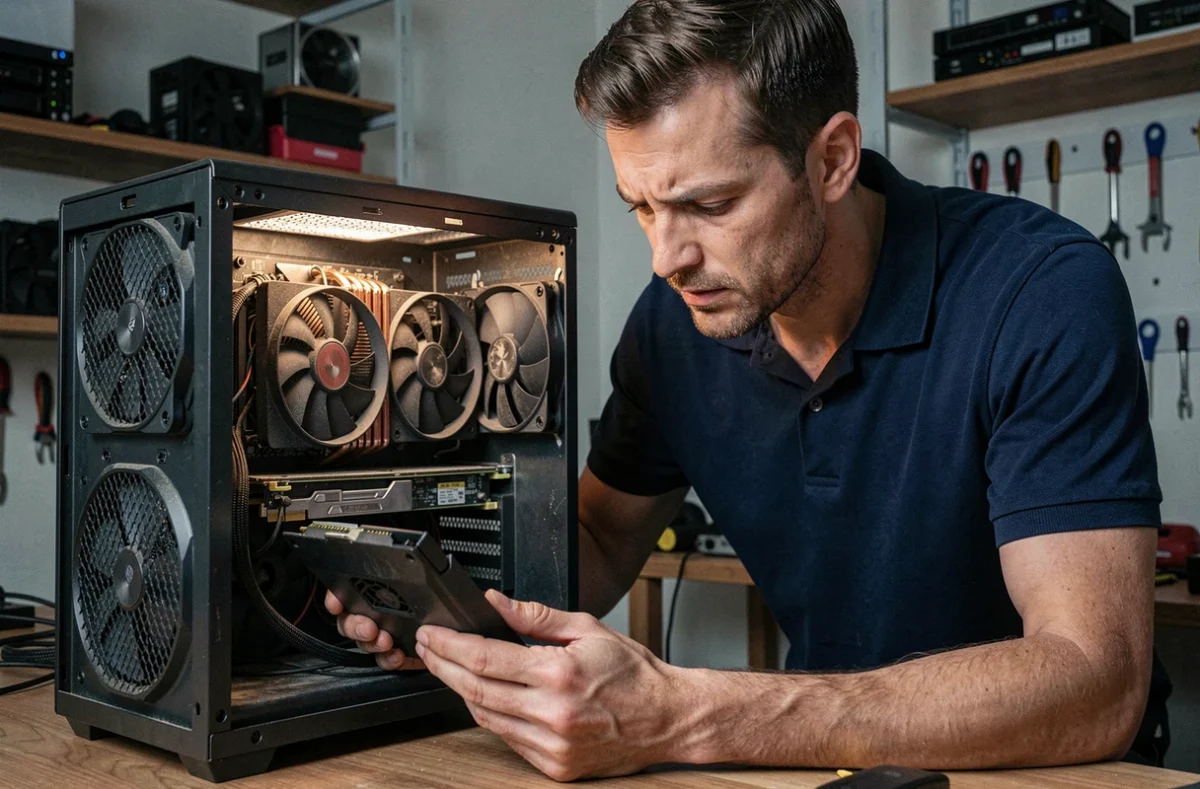
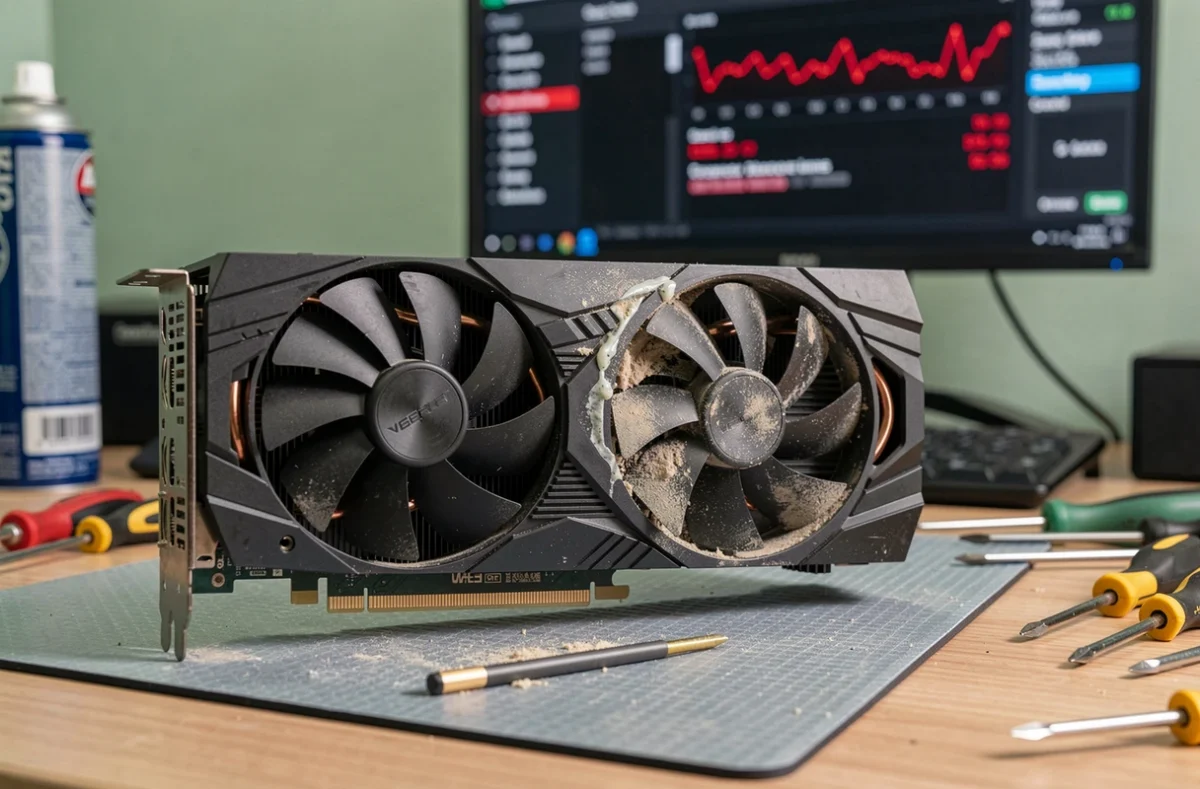
La poussière accumulée sur les ailettes du radiateur et les ventilateurs est la première cause de dégradation thermique sur une carte graphique utilisée depuis plus d’un an. Elle réduit le débit d’air et crée une couche isolante autour des composants.
La pâte thermique entre le die du GPU et le dissipateur se dégrade avec le temps et les cycles de chauffe. Sur des cartes de plusieurs années, ce dessèchement peut expliquer une remontée en température sans autre cause apparente.
La ventilation du boîtier joue un rôle direct sur la température ambiante autour de la carte. Un boîtier mal organisé avec peu d’entrées d’air ou des câbles qui obstruent les flux crée une accumulation de chaleur que le refroidissement de la carte seule ne peut pas compenser.
L’overclocking et les limites de puissance augmentées poussent la carte au-delà de ses paramètres d’usine. La chaleur produite augmente de manière non linéaire avec la fréquence : un gain marginal en performances peut entraîner une hausse thermique significative.
Surveiller la température GPU : quels outils et quels capteurs lire
Les outils de monitoring comme MSI Afterburner, GPU-Z ou HWiNFO permettent d’accéder à plusieurs capteurs simultanément. La température affichée en valeur principale n’est pas toujours le capteur le plus représentatif selon l’architecture de la carte.
- Sur les cartes NVIDIA récentes, surveiller l’indicateur de throttling thermique en plus de la température brute permet de confirmer si le refroidissement est réellement insuffisant ou si la limitation vient d’une autre contrainte.
- Sur les cartes AMD avec température de jonction, comparer les deux valeurs (température globale et junction) donne une image plus précise des points chauds internes.
- La fréquence d’horloge réelle en temps réel est un indicateur indirect fiable : si elle chute sous la fréquence boost garantie par le fabricant lors d’une charge soutenue, un throttling est probablement actif.
Réduire la température d’une carte graphique : par où commencer
Avant toute intervention matérielle, vérifier la courbe des ventilateurs dans MSI Afterburner ou l’outil constructeur est l’action la plus simple. Une courbe trop conservative maintient les ventilateurs à bas régime trop longtemps, ce qui laisse la température grimper inutilement.
Le nettoyage physique de la carte, ventilateurs et radiateur compris, reste l’intervention la plus efficace sur une machine de plus d’un an. Un nettoyage à l’air comprimé réduit régulièrement la température de plusieurs degrés sous charge sans aucun coût.
Le remplacement de la pâte thermique s’adresse aux cartes de plusieurs années présentant une montée en température progressive sans autre explication. L’opération demande de démonter le dissipateur de la carte, ce qui annule la garantie sur les modèles récents : à peser avant d’agir.
Améliorer le flux d’air du boîtier en ajoutant des ventilateurs ou en réorganisant les câbles peut baisser la température ambiante interne de quelques degrés, ce qui se répercute directement sur la température du GPU sous charge. Un boîtier bien ventilé soulage le refroidissement de la carte sans aucune modification de cette dernière.